 Создано автором ultrablog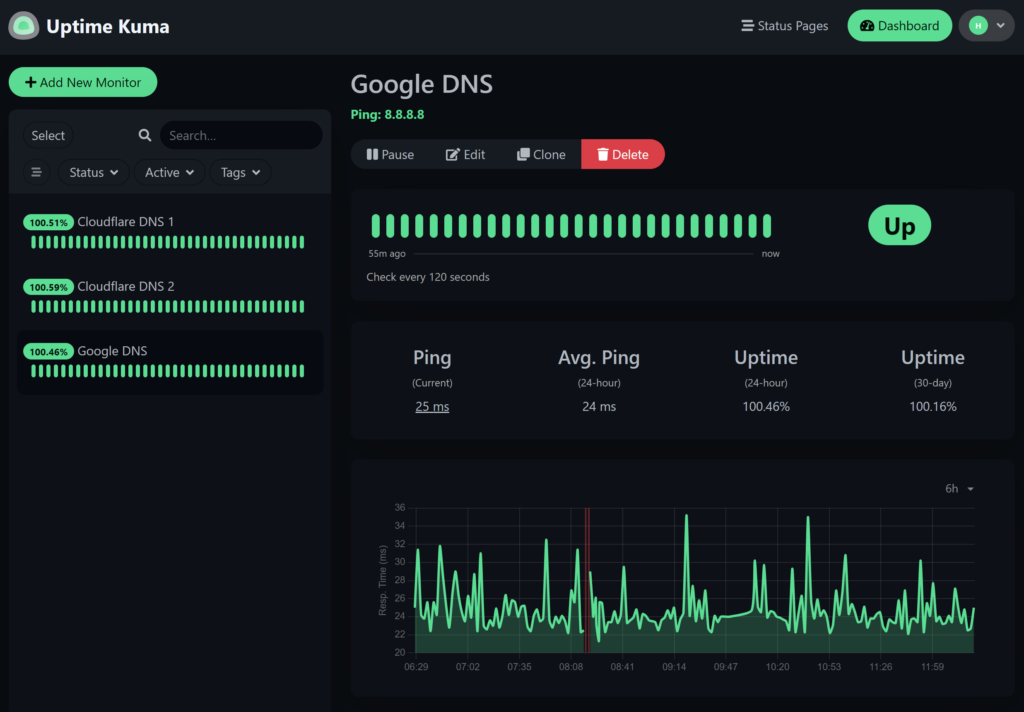
Uptime Kuma – решение для мониторинга доступности серверов, сайтов и сетевых сервисов. С его помощью можно в реальном времени отслеживать состояние HTTP(S)-ресурсов, TCP-портов, DNS, Ping и получать уведомления о сбоях через популярные каналы оповещений. Во многом благодаря открытому исходному коду, простому веб-интерфейсу и минимальным системным требованиям, Uptime Kuma подходит как для небольших проектов, так и для эксплуатации на VPS или выделенных серверах.
В статье разберём, как установить Uptime Kuma на виртуальный сервер, работающий под управлением Debian 12.
Как установить Uptime Kuma на Debian 12
Uptime Kuma является серверным приложением, написанным на платформе Node.js, поэтому для его корректной работы в системе обязательно должны быть установлены Node.js и менеджер пакетов NPM. Node.js обеспечивает выполнение JavaScript-кода на стороне сервера, а NPM используется для загрузки, установки и управления всеми зависимостями, которые необходимы Uptime Kuma для запуска и работы веб-интерфейса.
В данном случае рекомендацией является установка Node.js и NPM в соответствии в разделом «Установка из репозитория NodeSource» статьи нашего справочника, посвящённого установке Node.js на Debian. При этом важно инсталлировать на сервер актуальную поддерживаемую версию Node.js, так как Uptime Kuma активно развивается и может не запускаться на устаревших релизах среды выполнения. В нашем примере на VPS был установлен Node.js версии 25.2.0.

И NPM версии 11.6.2.

Также для загрузки Uptime Kuma из официального репозитория GitHub потребуется утилита git. Её можно установите стандартным способом через пакетный менеджер APT:
$ sudo apt install git
После завершения инсталляции клонируйте репозиторий Uptime Kuma:
$ git clone https://github.com/louislam/uptime-kuma.git
Дождитесь окончания процесса и перейдите в каталог проекта:
$ cd uptime-kuma/
На следующем этапе при помощи NPM необходимо загрузить и установить все необходимые зависимости. Для запуска процесса выполните команду:
$ npm run setup
Для постоянной работы Uptime Kuma в фоновом режиме используется менеджер процессов PM2. Чтобы установить его глобально, выполните команду:
$ sudo npm install pm2 -g
Дополнительно рекомендуется установить модуль ротации логов, чтобы журналы не занимали всё дисковое пространство:
$ pm2 install pm2-logrotate
После установки PM2 запустите сервер Uptime Kuma:
$ pm2 start server/server.js --name uptime-kuma
В результате приложение будет запущено в фоне под управлением PM2 с именем процесса uptime-kuma. Чтобы убедиться, что сервис автоматически стартует при загрузке системы, выполните:
$ pm2 startup
$ pm2 save
В данном случае команда pm2 save сохраняет текущий список процессов, которые будут восстановлены после перезагрузки.
Запуск Uptime Kuma в качестве системного сервиса
Для корректной работы PM2 как системного сервиса необходимо создать unit-файл systemd. Чтобы это сделать запустите команду, которая чуть ранее была выведена на экран при выполнении pm2 startup. В нашем примере данная команда выглядела следующим образом:
$ sudo env PATH=$PATH:/usr/bin /usr/lib/node_modules/pm2/bin/pm2 startup systemd -u your-user --hp /home/your-user
После этого systemd сможет управлять PM2 и запускать его при старте системы. Корректность работы сервиса можно проверить при помощи вывода его текущего состояния. Для этого выполните следующую команду, где вместо your-user используйте имя вашей учётной записи:
$ systemctl status pm2-your-user.service
В выводе команды не должно содержаться сообщений о каких-либо ошибках.

Чтобы проверить, действительно ли выполняется автозапуск сервиса, перезагрузите сервер:
$ sudo reboot
После того, как сервер загрузится, проверьте список процессов PM2:
$ pm2 list
Если Uptime Kuma отображается в списке и имеет статус online, значит установка и настройка выполнены успешно.

Подключение к веб-интерфейсу Uptime Kuma
По умолчанию веб-интерфейс Uptime Kuma доступен по порту 3001. Поэтому перед подключением непосредственно к веб-интерфейсу откройте данный порт для доступа через брандмауэр UFW:
$ sudo ufw allow 3001/tcp
Чтобы проверить работоспособность приложения, запустите браузер и перейдите на http://X.X.X.X:3001, где замените X.X.X.X на IP-адрес вашего сервера.
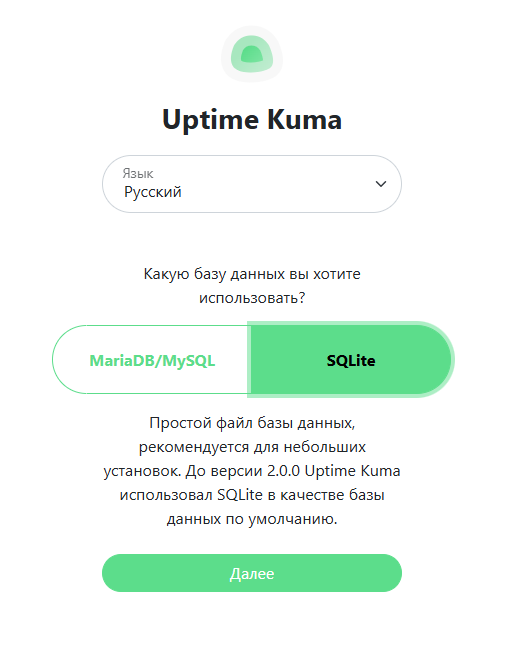
В первоначальном окне выберите язык приложения, например, Русский и базу данных для использования, например, SQLite.
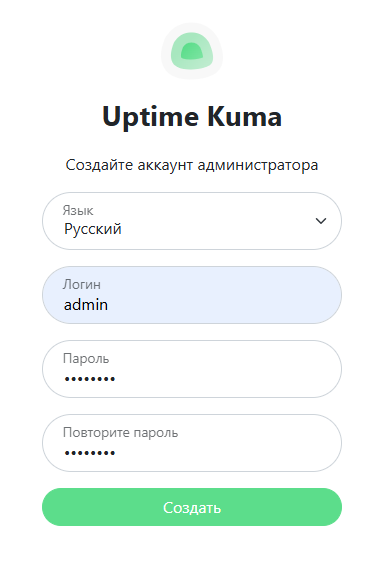
Затем создайте аккаунт администратора.
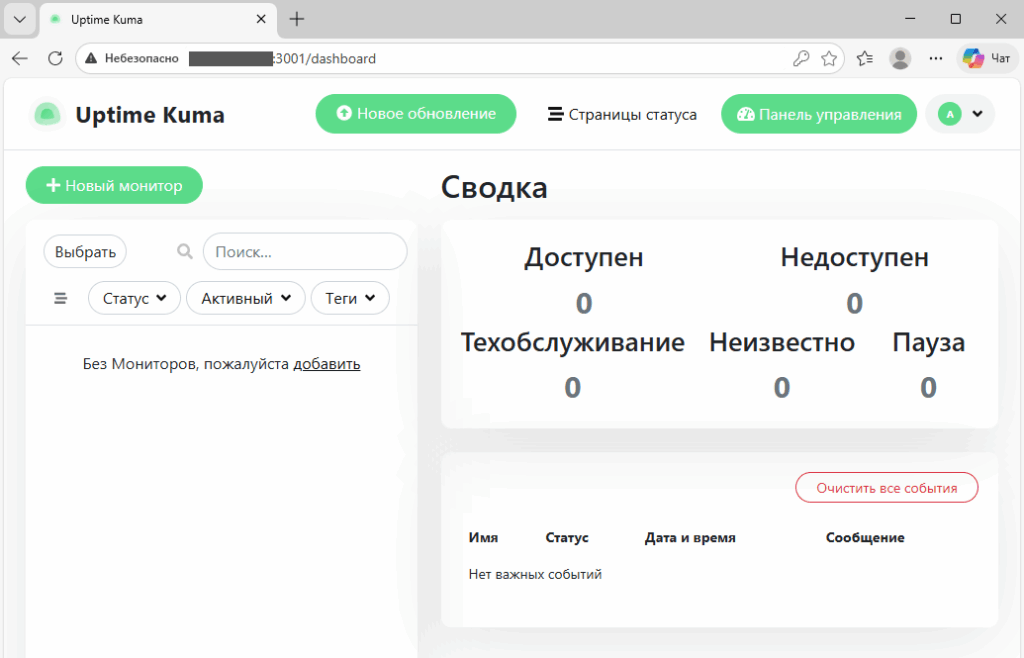
После чего браузер откроет основной дашборд приложения.