Личный кабинет / 0 руб.
|
Как настроить игровой сервер Minecraft на Debian 12
25 июля .07.2025 10626
Minecraft − культовая видеоигра, созданная студией Mojang Studios, которая предлагает игрокам уникальную возможность исследовать и преобразовывать бескрайние миры, полностью состоящие из кубических блоков.
Главным достоинством Minecraft является отсутствие жёстких рамок. Здесь игрок сам выбирает, чем заниматься: от строительства сложнейших архитектурных сооружений до автоматизации с помощью редстоуна, от выживания во враждебной среде до исследования таинственных подземелий. Кроме того, игра поддерживает мультиплеер. Благодаря ему можно объединяться с другими пользователями для совместной игры.
В данной статье мы сосредоточимся именно на сетевом варианте Minecraft, в частности, на использовании виртуального выделенного сервера для хостинга игрового ядра. Преимущество такой конфигурации заключается в наличии внешнего IP-адреса. Это позволяет подключаться к нему с любого устройства, имеющего доступ в интернет, будь то компьютер, ноутбук или какой-либо мобильный гаджет.
Далее разберём, как настроить игровой сервер Minecraft на VPS. В качестве основы для игрового сервера мы рассматриваем виртуальную машину под управлением Debian 12. Подключение к VPS будет осуществляться с помощью рабочей станции под управлением операционной системы семейства Windows.
Настраиваем игровой сервер Minecraft на Debian 12
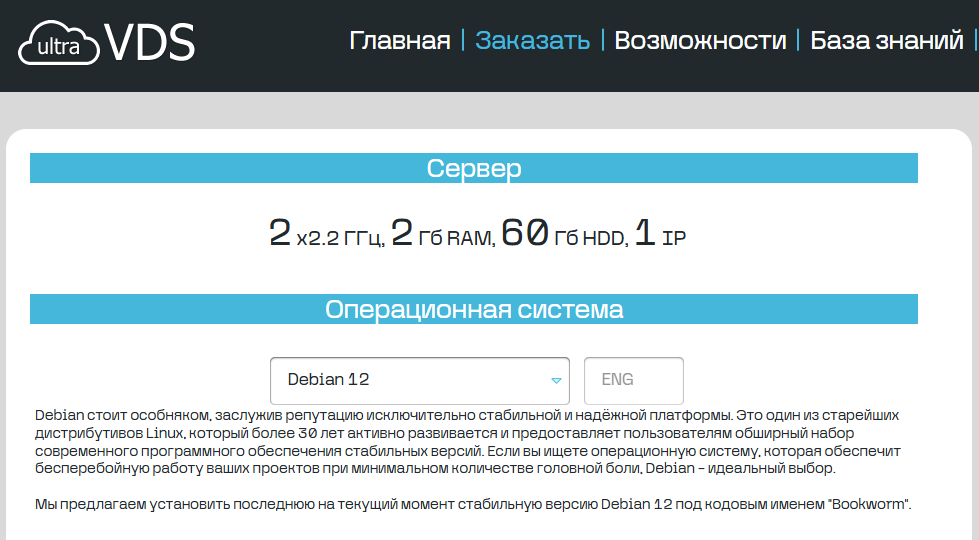
Итак, мы используем виртуальный выделенный сервер на Debian 12 с самой обычной конфигурацией.
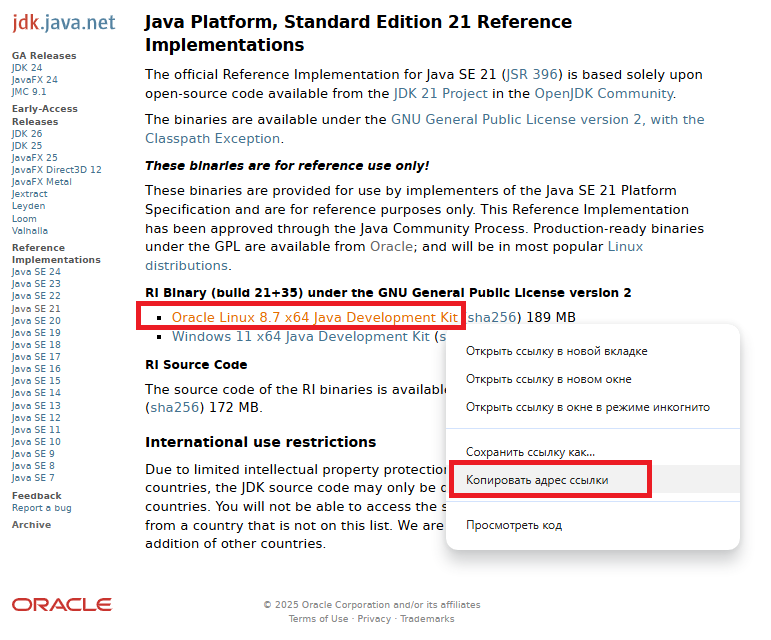
Для работы сервера Minecraft потребуется установка на VPS набора программных инструментов Java Development Kit. А именно, нужен пакет JDK версии 21. Для его загрузки перейдите на официальную страницу продукта и скопируйте ссылку на загрузку дистрибутива JDK 21 для Linux-систем.
Затем подключитесь к серверу и перейдите в свою домашнюю директорию:
$ cd ~
На чистом образе Debian 12 отсутствует утилита wget, позволяющая загружать файлы из интернета с использованием ссылок. Поэтому перед загрузкой дистрибутива обновите списки пакетов в системе и установите утилиту wget:
$ sudo apt update
$ sudo apt install wget
Далее, используя команду wget и скопированную ранее ссылку, загрузите архив дистрибутива в текущий каталог:
$ wget https://download.java.net/openjdk/jdk21/ri/openjdk-21+35_linux-x64_bin.tar.gz
После чего распакуйте архив:
$ tar -xzf openjdk-21+35_linux-x64_bin.tar.gz
Полученную директорию jdk-21 переместите в каталог /opt/:
$ sudo mv jdk-21 /opt/
Далее откройте для редактирования конфигурационный файл оболочки Bash в вашем домашнем каталоге:
$ nano ~/.bashrc
И добавьте в него следующие строки:
export JAVA_HOME=/opt/jdk-21
export PATH=$JAVA_HOME/bin:$PATH
Закройте файл с сохранением и примените внесённые изменения при помощи команды:
$ source ~/.bashrc
Чтобы проверить корректность установки JDK 21, выведите на экран версию Java:
$ java -version
Из вывода должно быть очевидно, что в системе присутствует именно версия 21.

Установка сервера Minecraft
На следующем этапе создайте в домашнем каталоге директорию для сервера Minecraft:
$ mkdir ~/minecraft
Затем в браузере перейдите на страницу Minecraft и там скопируйте ссылку на загрузку JAR-файла.
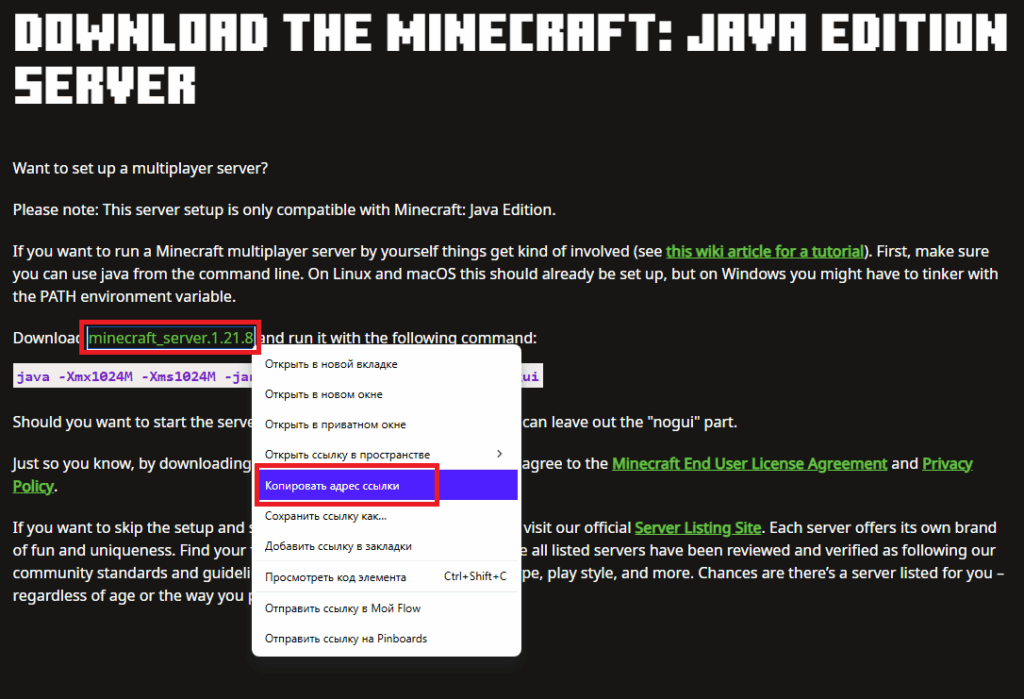
JAR-файл − это основной исполняемый файл сервера Minecraft, и именно его необходимо запустить, чтобы заработал сервер игры. Перейдите в созданный для него каталог:
$ cd ~/minecraft/
И туда загрузите JAR-файл, используя скопированную ссылку и утилиту wget:
$ wget https://piston-data.mojang.com/v1/objects/6bce4ef400e4efaa63a13d5e6f6b500be969ef81/server.jar
По окончании загрузки файла произведите первый запуск сервера Minecraft:
$ java -Xmx1024M -Xms1024M -jar server.jar nogui
Как правило, первый запуск завершается сообщением об ошибке:
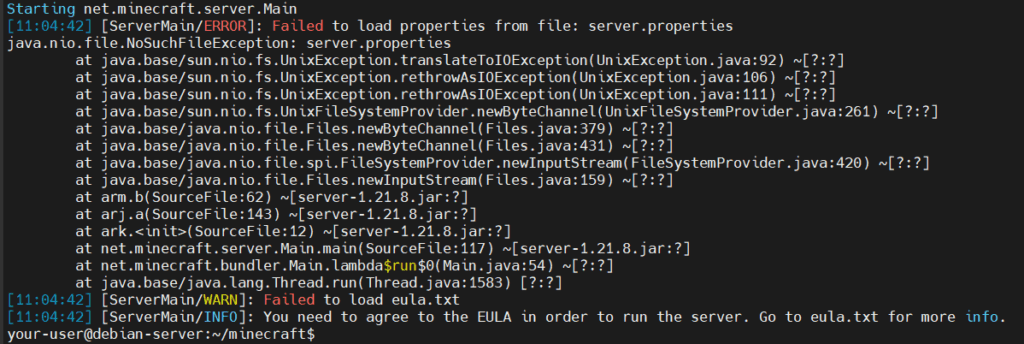
Данное сообщение говорит о том, что сервер не нашёл основной конфигурационный файл server.properties в текущей директории. Также не найден файл лицензионного соглашения − eula.txt. На момент первого запуска сервера данных файлов действительно не было в рабочем каталоге Minecraft. При этом сервер создал их во время первого старта.
Тем не менее, необходимо вручную отредактировать файл eula.txt:
$ nano eula.txt
В данном файле должно быть прописано ваше согласие с лицензионным соглашением, без которого сервер не запустится. Поэтому найдите строку eula=false и приведите её к виду:
eula=true
Затем закройте файл, сохранив внесённые изменения, и снова запустите сервер Minecraft:
$ java -Xmx1024M -Xms1024M -jar server.jar nogui
Вывод на экран при корректном старте сервера должен примерно соответствовать изображённому на скриншоте ниже:
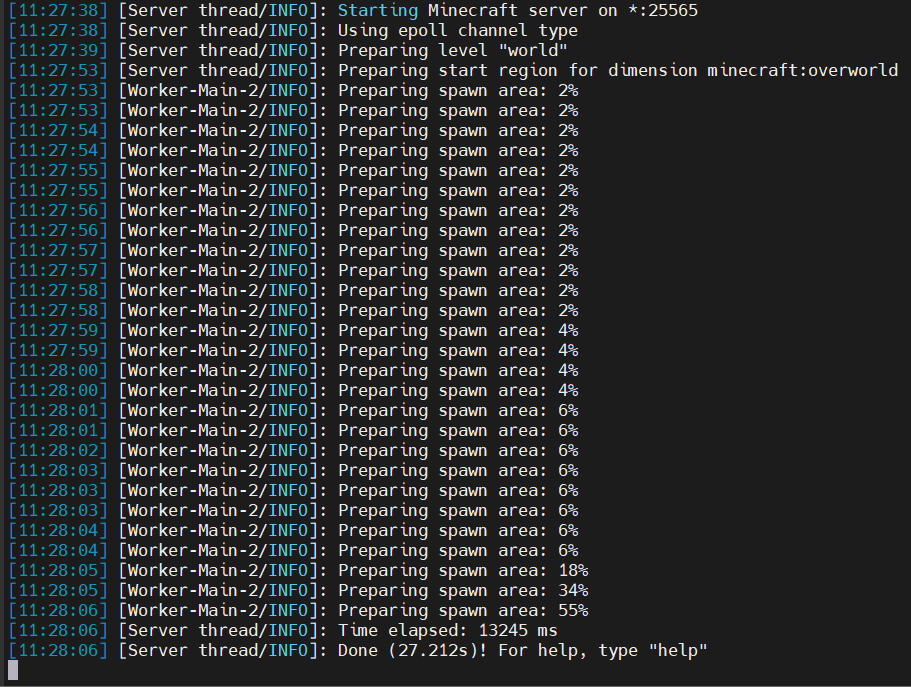
Чтобы завершить работу сервера Minecraft, введите:
stop
Также на этапе настройки и первоначального запуска имеет смысл отключить проверку подлинности игроков через серверы Mojang. Для этого откройте файл server.properties:
$ nano server.properties
Найдите там параметр online-mode и приведите его к виду:
online-mode=false
Подключение к серверу Minecraft
Если сервер успешно запустился, то уже можно присоединяться к виртуальному миру Minecraft со своего локального компьютера. Для этого потребуется специальная программа, предназначенная для игры − лаунчер.
Лаунчер выполняет несколько задач: он подготавливает все необходимые ресурсы, проверяет файлы клиента на целостность, автоматически загружает обновления в случае их доступности, а затем инициирует запуск игры.
Чтобы начать работу с лаунчером, необходимо сначала загрузить соответствующий установщик с официального сайта или другого доверенного источника. После чего запустите установку приложения, которая развернёт на вашем компьютере всю необходимую игровую инфраструктуру.
После установки запустите лаунчер, где укажите логин вашего пользователя и выберите версию. Затем нажмите Установить.
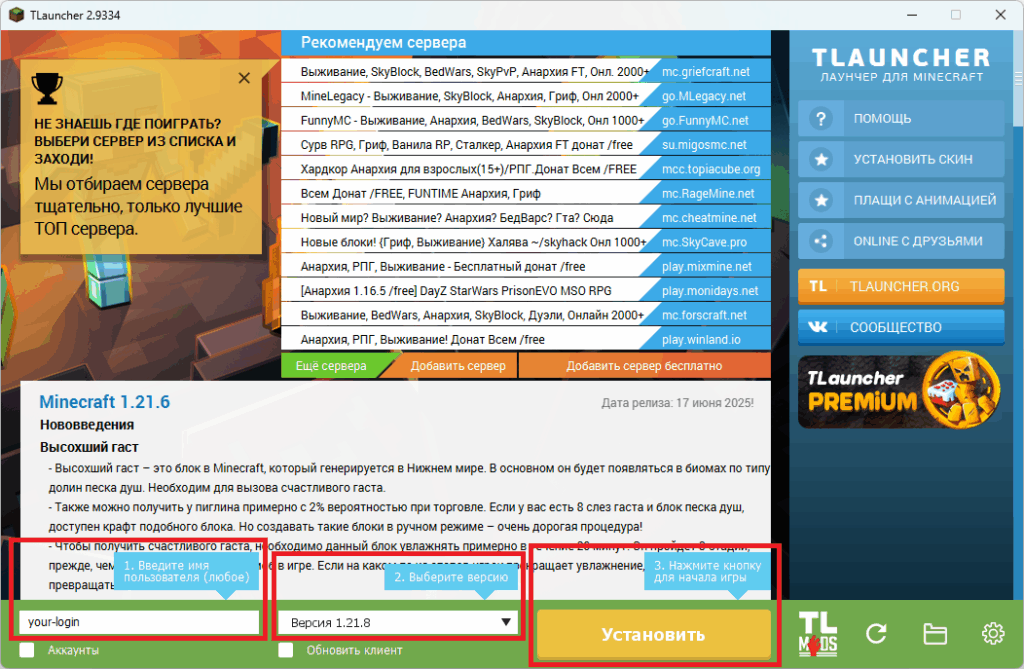
Установка игры займёт определённое время, после чего лаунчер перезапустится. На этом этапе вернитесь в терминал виртуальной машины и запустите сервер Minecraft уже знакомой командой:
$ java -Xmx1024M -Xms1024M -jar server.jar nogui
После перезапуска лаунчера в стартовом окне игры кликните Сетевая игра.
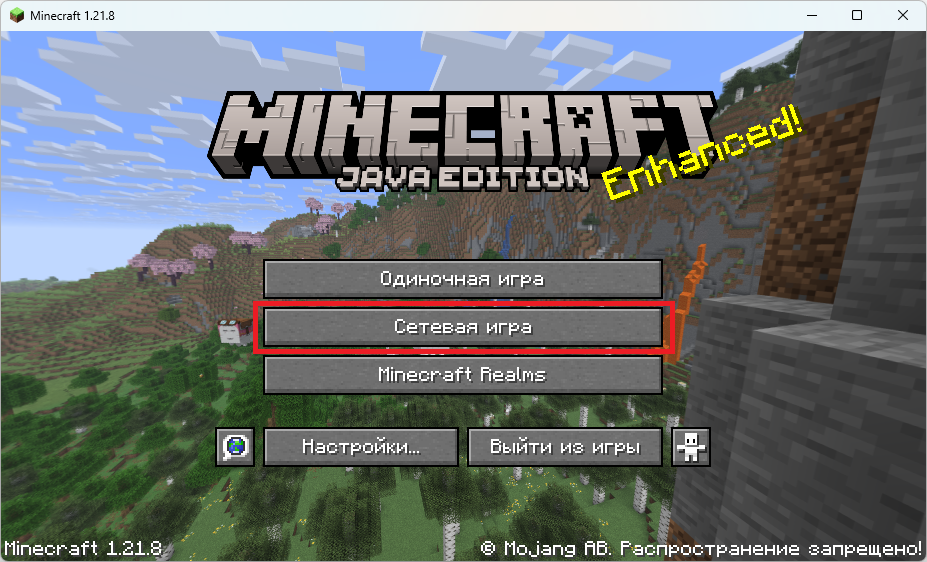
На следующем шаге нажмите По адресу.
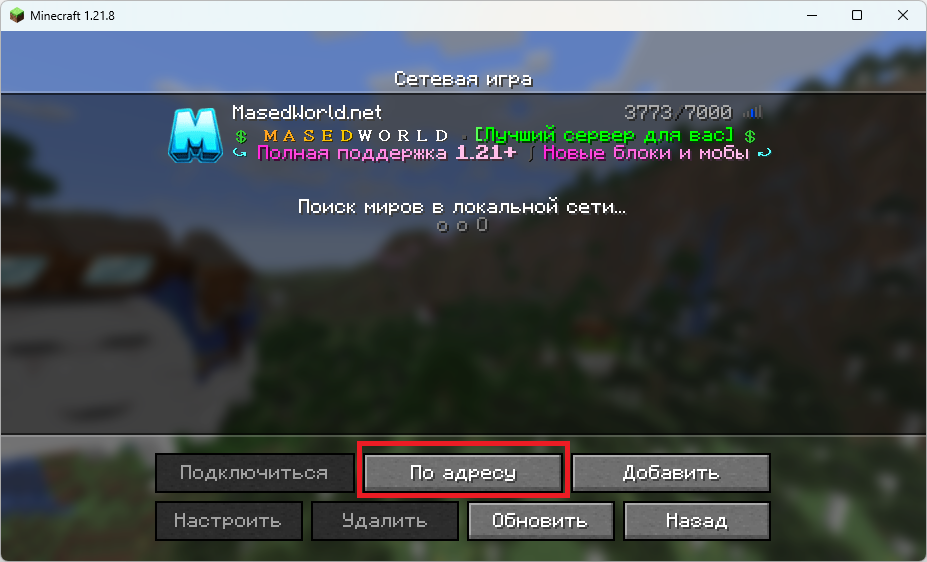
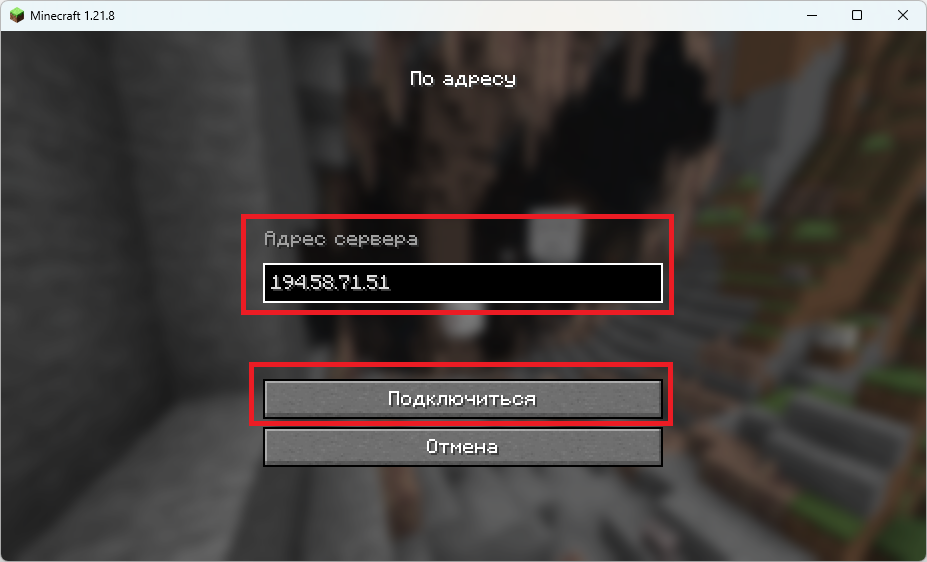
Затем введите IP-адрес сервера и нажмите Подключиться.
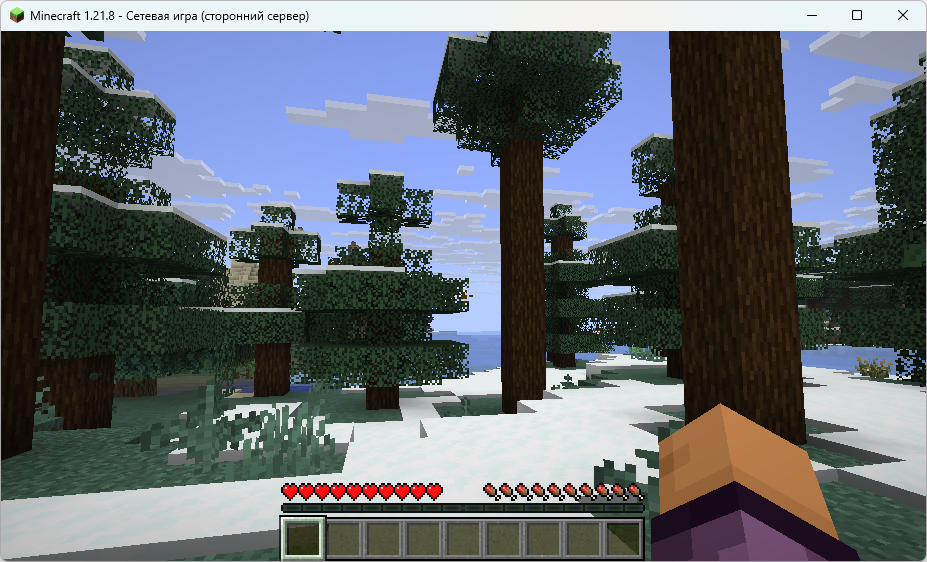
В результате вы окажетесь в интерфейсе видеоигры, сервер которой работает на вашем VPS.
Содержание статьи

ООО «Глобальные Коммуникации»
© 2026 Все права защищены

