Личный кабинет / 0 руб.
|
Как установить UniFi Network Application на Windows Server 2016
20 июня .06.2025 8194
UniFi Network Application – серверное приложение от Ubiquiti, служащее центральной точкой управления сетевой инфраструктурой UniFi. Такая инфраструктура состоит из точек доступа Wi-Fi, маршрутизаторов, коммутаторов и шлюзов безопасности. Данное приложение представляет собой веб-интерфейс, с помощью которого можно настраивать, мониторить и обновлять оборудование UniFi, а также просматривать карту покрытия Wi‑Fi, подключённые устройства, строить графики загрузки каналов, настраивать VLAN, гостевые сети, VPN и многое другое. UniFi Network Application можно установить на Windows, macOS, Linux, а также использовать в виде аппаратного контроллера. При этом суть у всех этих реализаций одна – централизованное управление оборудованием. Приложение работает в модели сервер-клиент. Устройства подключаются к нему по IP-адресу или через облако UniFi, и после процесса Adopt или привязки полностью управляются контроллером.
В статье разберём, как установить UniFi Network Application на VPS, работающий под управлением Windows Server 2016. Также рассмотрим пример принятия оборудования UniFi, учитывая особенность работы приложения на виртуальном выделенном сервере.
Как установить UniFi Network Application на Windows Server 2016
Часть UniFi Network Application, которая устанавливается на сервере и выполняет функции контроллера, на сайте производителя фигурирует под именем UniFi Network Server. На момент написания статьи последней актуальной версией данного компонента является версия 9.2.87. Согласно документации разработчика, версии 9.0 и выше для корректной работы требуют установки пакета JRE 21.
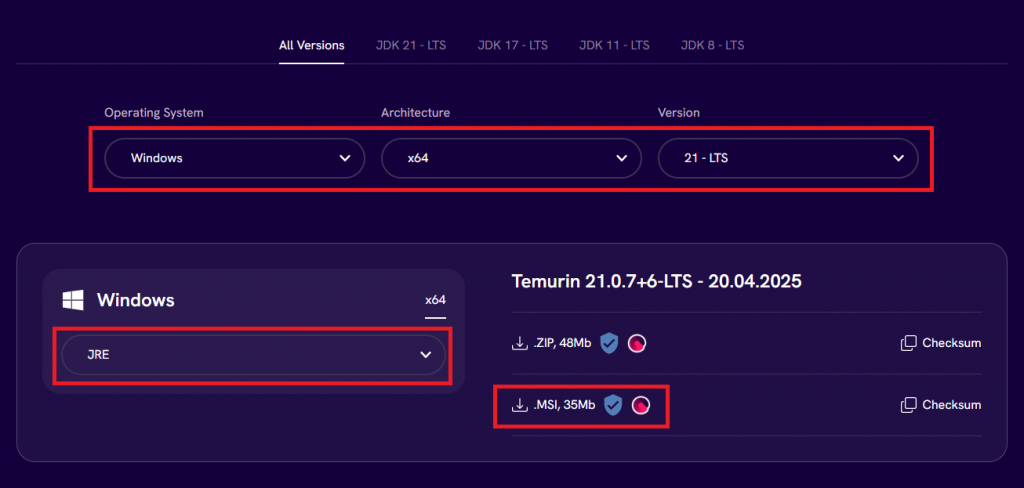
Чтобы установить пакет JRE 21, перейдите на страницу данного продукта и загрузите на свой виртуальный сервер MSI-дистрибутив JRE LTS-версии 21 для 64-битной версии Windows.
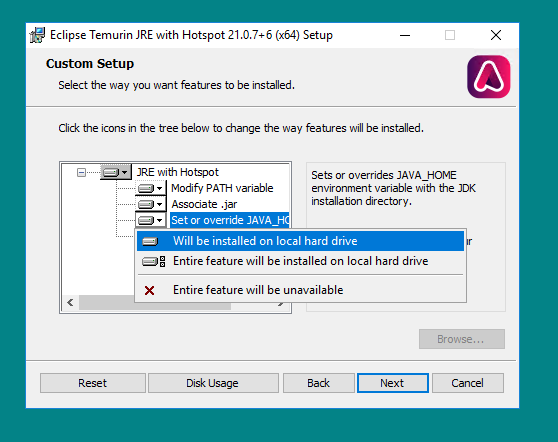
По окончании загрузки запустите установщик JRE 21. На этапе пользовательской настройки для параметра Set or overrides JAVA_HOME установите значение Will be installed on local hard drive.
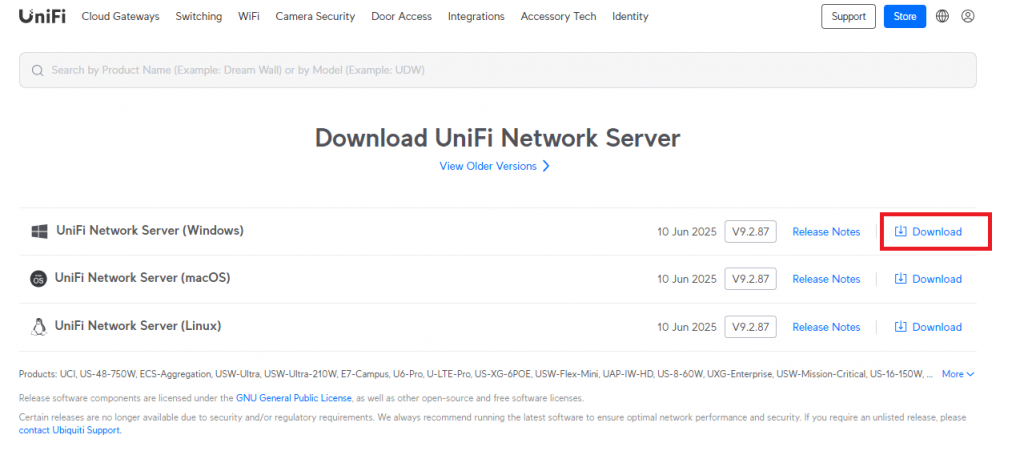
После того, как завершится инсталляция JRE 21, необходимо выйти из системы, например, используя комбинацию Alt F4, и снова подключиться по RDP. Это нужно, чтобы применились изменения, связанные с установкой компонента Java. Затем перейдите на страницу загрузок UniFi и оттуда загрузите на сервер Windows-дистрибутив UniFi Network Server.
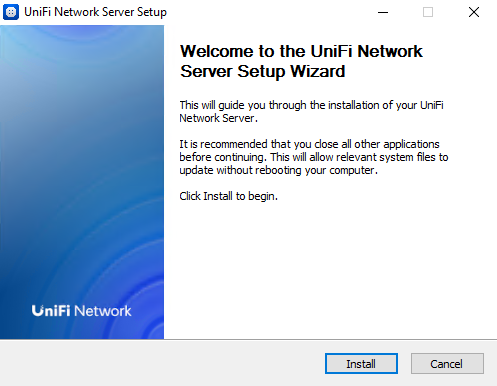
Когда установщик загрузится, запустите его и для начала установки нажмите Install.
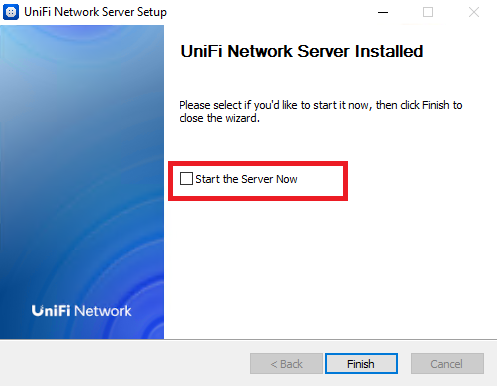
По завершении инсталляции нажмите Finish. При этом уберите галочку Start the Server Now, поскольку пока запускать установленный софт не нужно.
Запуск UniFi Network Application в качестве службы
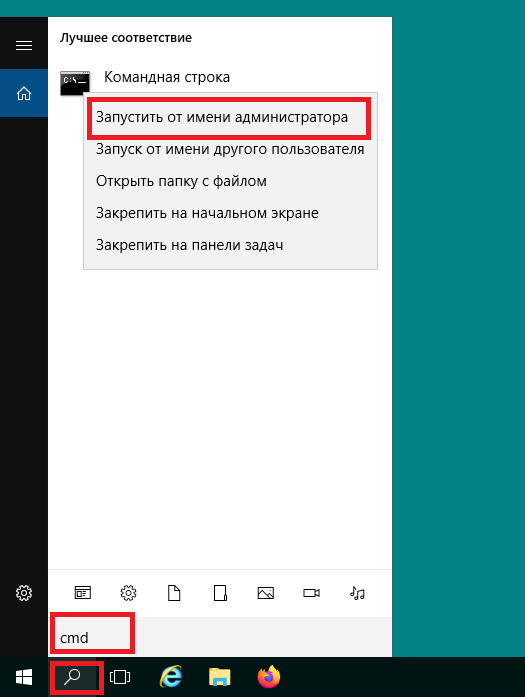
Для того, чтобы установленная на VPS серверная часть UniFi Network Application была доступна постоянно и работала в фоновом режиме, логичным выглядит её запуск в качестве системного сервиса. Чтобы это сделать в Windows Server 2016, запустите командную строку с правами администратора. Для чего нажмите значок поиска и наберите там cmd. Затем на строке Командная строка кликните правую кнопку мыши и в контекстном меню выберите Запустить от имени администратора.
В командной строке перейдите в каталог с установленным софтом:
cd "%UserProfile%\Ubiquiti UniFi\"
И следующей командой запустите установку службы UniFi Network Server:
java -jar lib\ace.jar installsvc
Успешная инсталляция сервиса должна завершиться следующим сообщением:
Complete Installation…
После чего при помощи следующей команды запустите установленную службу:
java -jar lib\ace.jar startsvc
Таким образом, служба UniFi Network Server появится в списке сервисов, работающих в вашей системе. Она должна быть запущена с автоматическим типом запуска. Убедиться в этом можно, перейдя к списку сервисов с использованием комбинации клавиш Win R, где наберите services.msc.
Как открыть доступ к UniFi Network Server
Для обеспечения доступности серверной части UniFi Network Application для оборудования и пользователей необходимо в брандамуэре сервера открыть доступ к следующим портам:
8080/TCP– используется для взаимодействия устройств с приложением;8843/TCP– данный порт необходим для доступа к гостевому порталу через HTTPS;8443/TCP– используется для доступа к веб-интерфейсу управления UniFi Network Application;10001/UDP– используется для обнаружения устройств UniFi;3478/UDP– необходим для связи через STUN-сервер, встроенный в UniFi.
Чтобы открыть доступ к серверу через данные порты, достаточно создать два разрешающих правила – одно для TCP-портов, другое – для портов UDP.
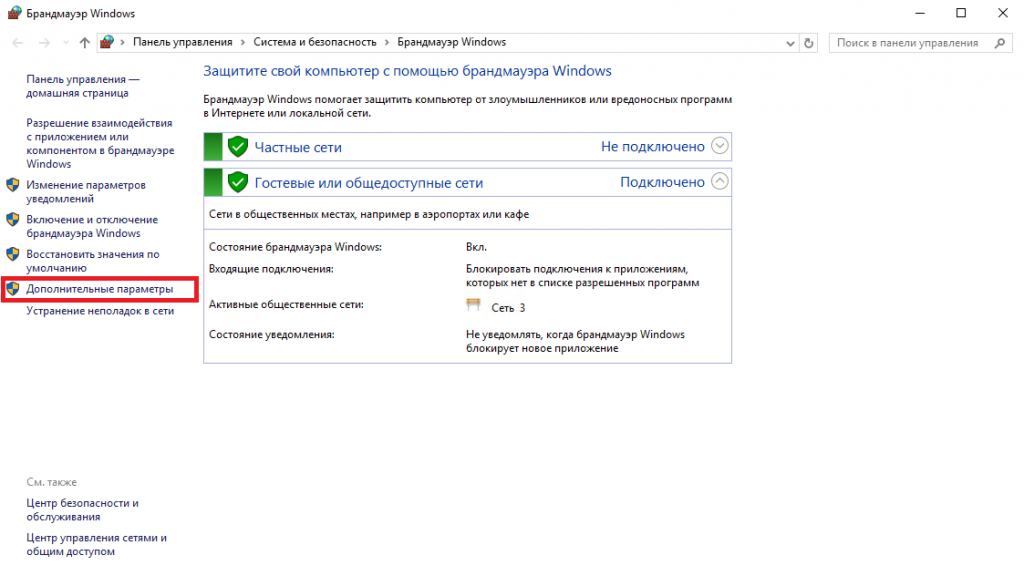
Поэтому запустите на сервере брандмауэр Windows. Для чего используйте комбинацию клавиш Win R, где наберите firewall.cpl. В открывшемся окне перейдите в Дополнительные параметры.
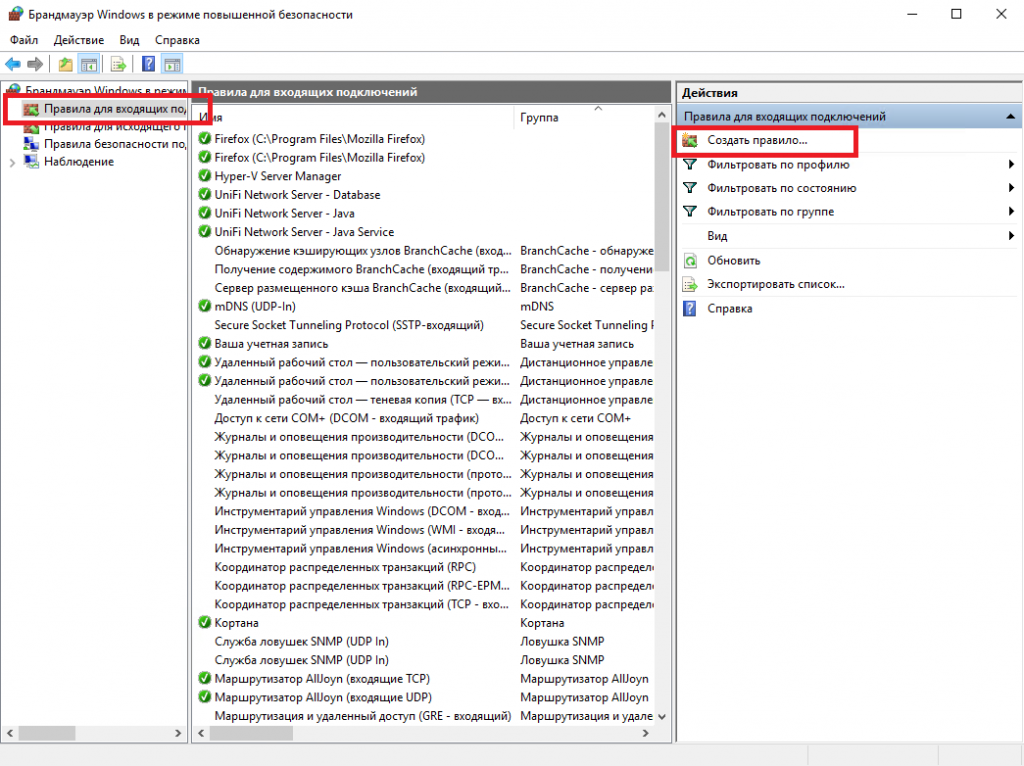
Затем перейдите в Правила для входящих подключений и нажмите Создать правило.
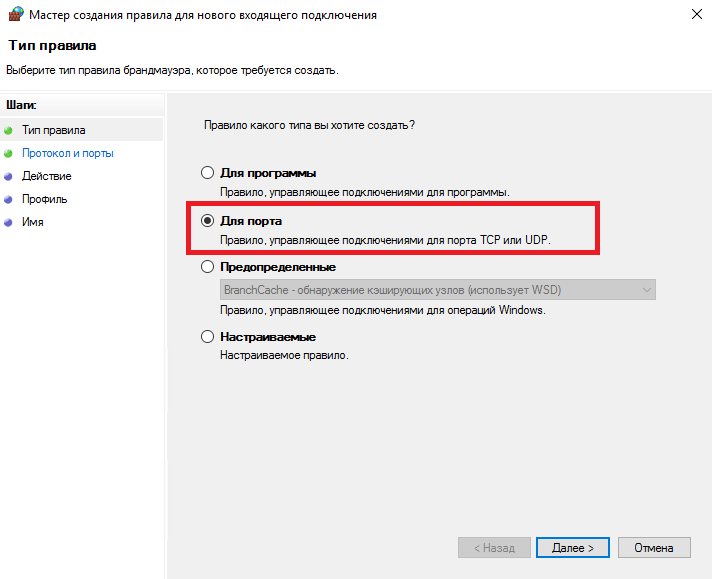
В открывшемся окне мастера укажите тип правила Для порта.
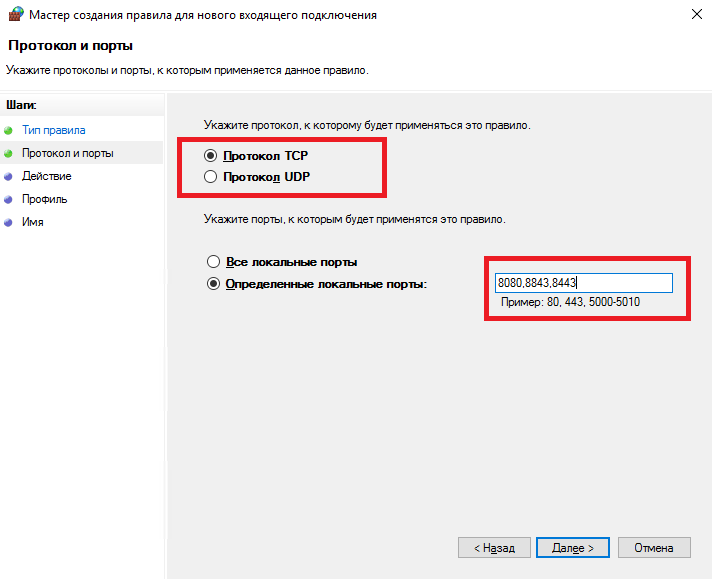
На следующем шаге укажите Протокол TCP и в строке ниже через запятую перечислите TCP-порты, к которым необходимо открыть доступ.
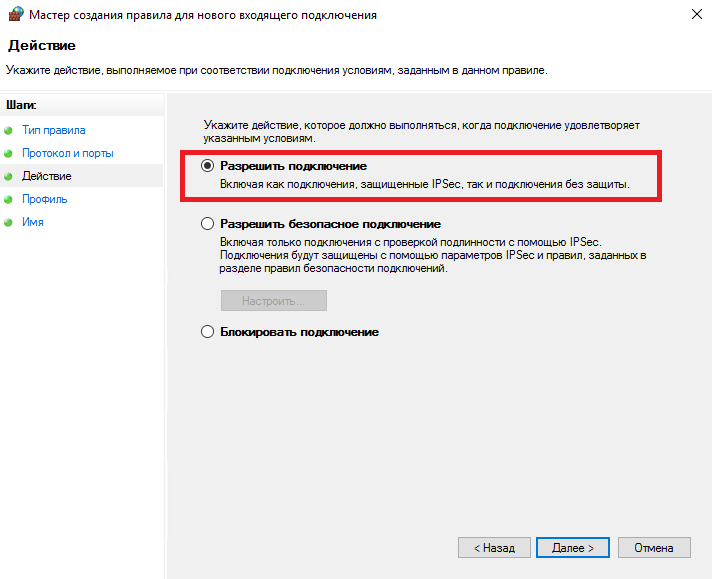
Далее укажите Разрешить подключение.
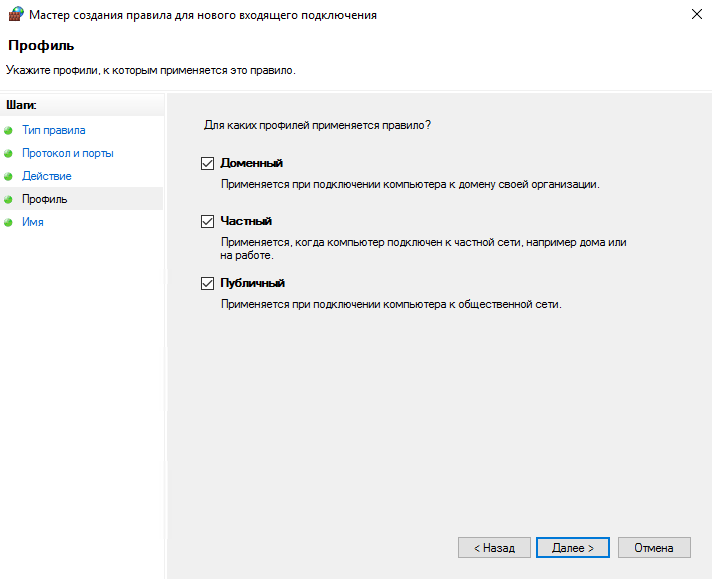
В следующем окне оставьте значения, предложенные по умолчанию.
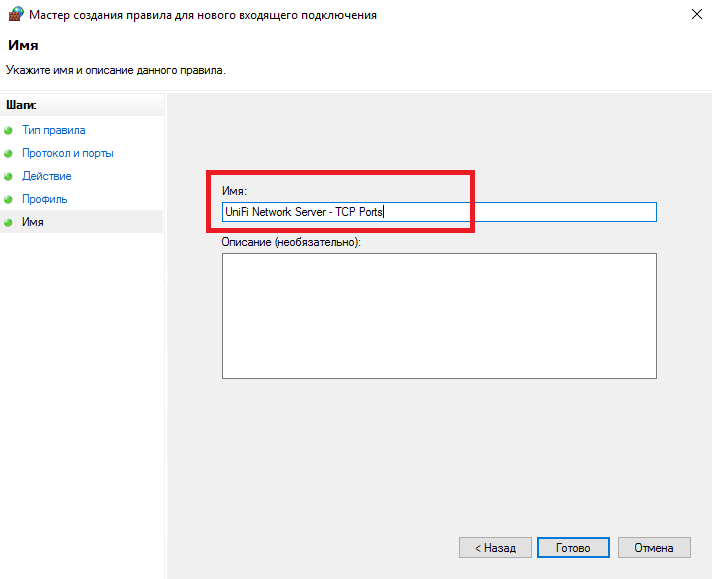
И на заключительном шаге в строку Имя введите название создаваемого правила, например, UniFi Network Server - TCP Ports. Для завершения процесса создания правила нажмите Готово.
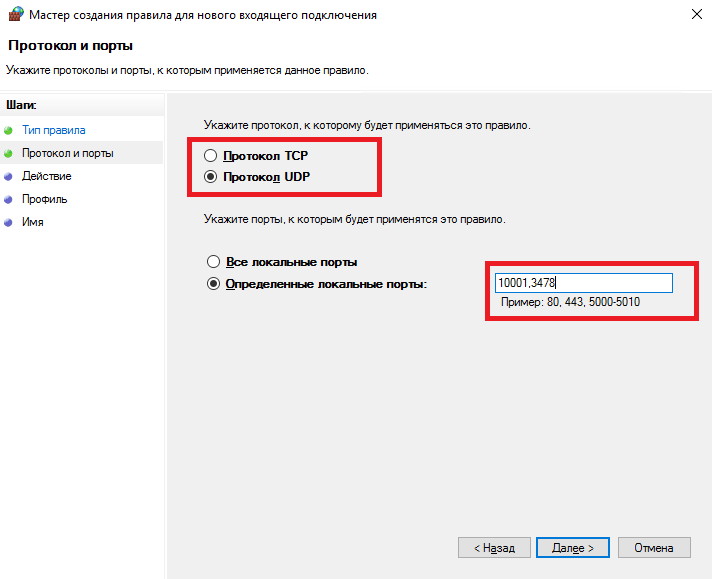
Аналогичным образом создайте правило для портов UDP. В процессе создания повторите проделанные шаги. При этом на этапе, когда вы указываете протокол и порты, к которым данное правило будет применяться, укажите Протокол UDP и в строке ниже перечислите соответствующие номера UDP-портов.
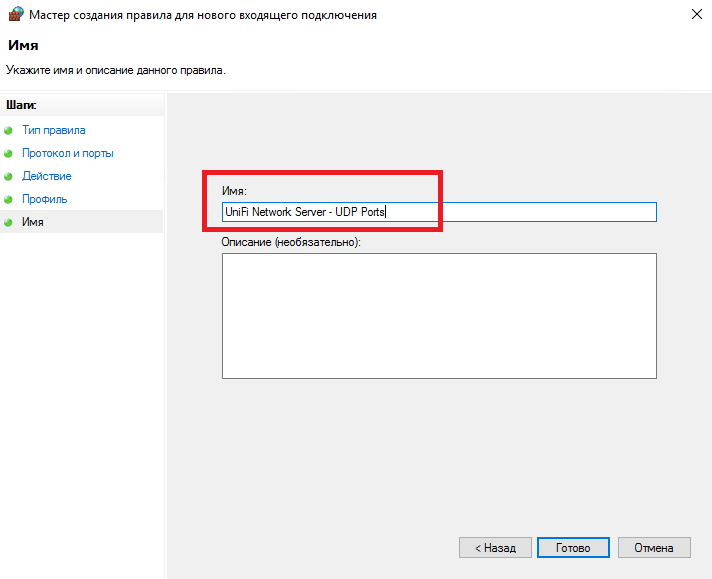
Также на шаге присвоения названия создаваемому правилу укажите, например, UniFi Network Server - UDP Ports. Для сохранения нового правила нажмите Готово.
Подключение к UniFi Network Server и добавление оборудования
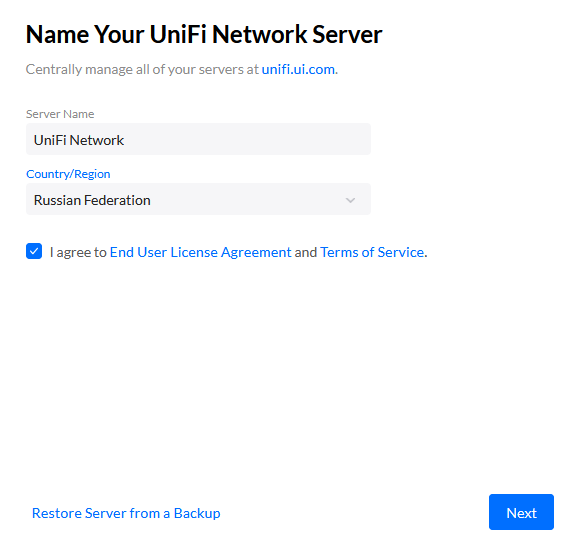
Теперь можно подключиться к UniFi Network Server, чтобы начать администрировать доступное оборудование Ubiquiti. Чтобы это сделать, переключитесь на свой локальный компьютер, откройте браузер и перейдите по ссылке https://X.X.X.X:8443, где замените X.X.X.X на IP-адрес виртуального сервера. После чего укажите название своего UniFi-сервера, выберите страну, согласитесь с условиями лицензионного соглашения и после нажатия кнопки Next пройдите процедуру регистрации в сервисе, либо авторизуйтесь там, если соответствующие учётные данные у вас уже есть.
Далее разберём процесс принятия оборудования Ubiquiti на примере точки доступа Unifi AP AC Pro. Особенностью использования UniFi Network Application на VPS является то, что при проведении процесса Adopt — то есть принятия оборудования для администрирования — и сервер UniFi, и точка доступа должны находиться в одной подсети. Что, естественно, в случае с виртуальным сервером, расположенным на хостинге, осуществить невозможно.
Поэтому, подключив точку доступа в подсеть вашей локальной рабочей станции и войдя в веб-интерфейс UniFi Network Server, вы обнаружите, что контроллер UniFi не видит вашу точку доступа.
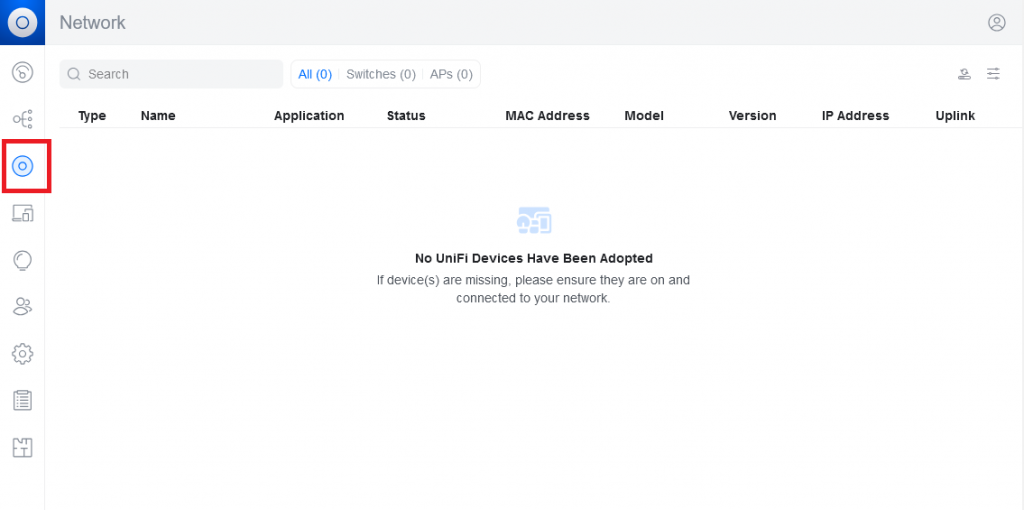
При этом в случае с UniFi AP AC Pro у вас есть возможность подключиться к ней по SSH и указать IP-адрес контроллера непосредственно там. Чтобы это сделать, необходимо узнать IP-адрес точки доступа, открыть командную строку, терминал или SSH-клиент на локальном компьютере и подключиться к Unifi AP AC Pro, например, при помощи команды:
ssh ubnt@192.168.0.11В данном случае:
ubnt– дефолтное имя пользователя для подключения к точке доступа;192.168.0.11– IP-адрес точки доступа, который необходимо изменить на используемый в вашем случае.
По умолчанию пароль на подключение под именем дефолтной учётной записи – ubnt.
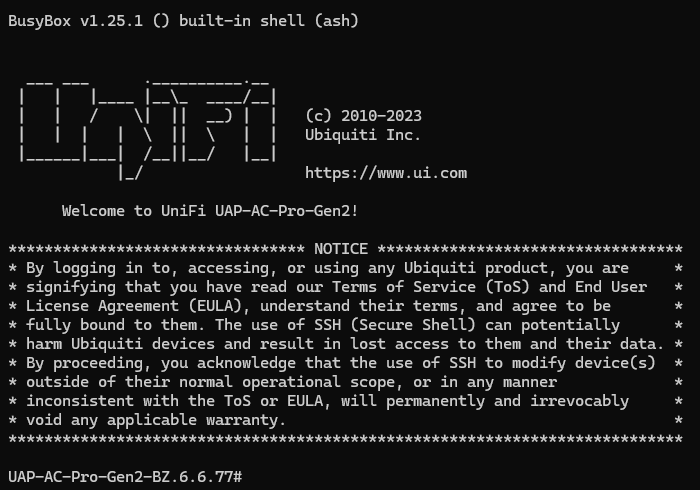
Чтобы напрямую указать точке доступа IP-адрес контроллера, после успешного подключения к ней выполните следующую команду:
echo "set-inform http://X.X.X.X:8080/inform" | mca-cli
Здесь замените X.X.X.X на IP-адрес вашего виртуального сервера, на котором установлена серверная часть UniFi Network Application.
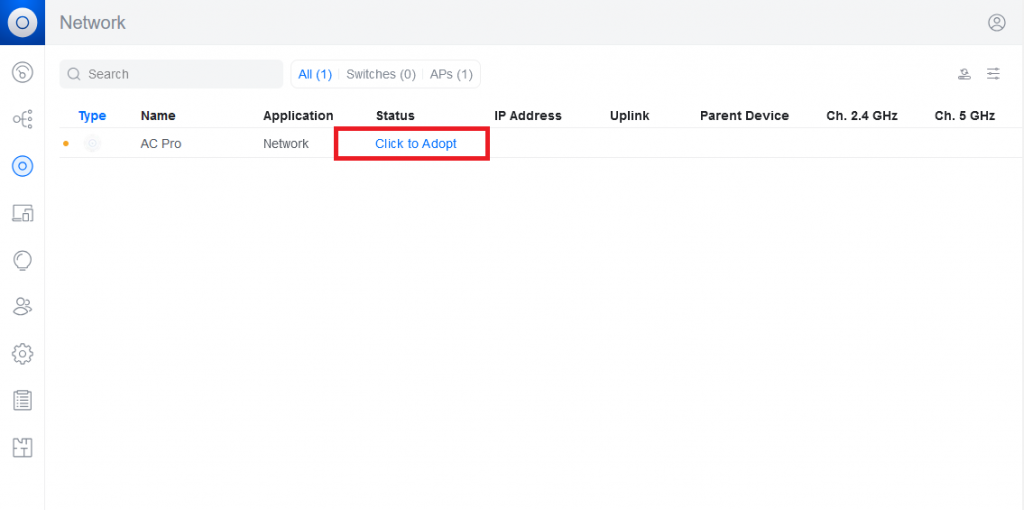
После выполнения команды точка доступа должна появиться в соответствующем списке UniFi Network Server. Чтобы запустить процесс её привязки к вашему контроллеру UniFi, кликните на Click to Adopt.
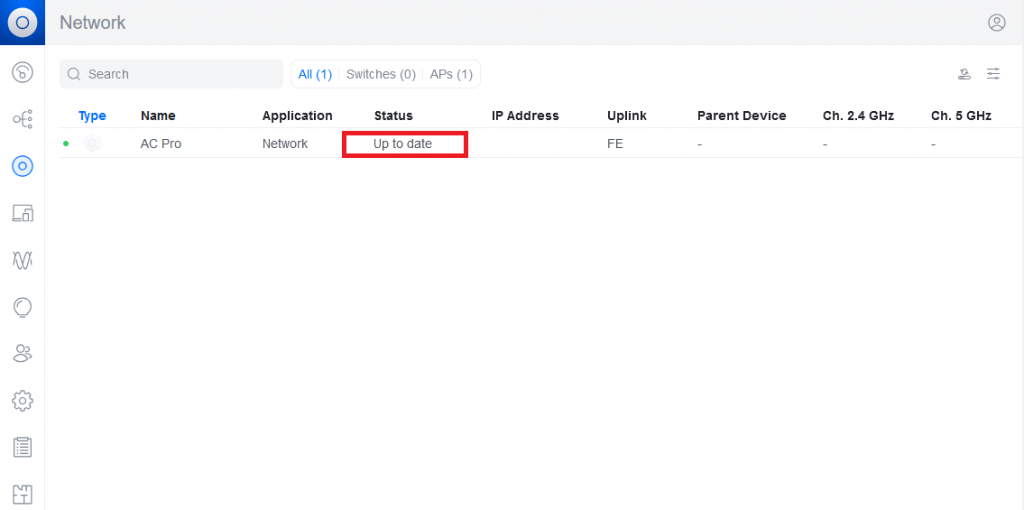
По завершении данного процесса в столбце Status появится значение Up to date.
Содержание статьи

ООО «Глобальные Коммуникации»
© 2026 Все права защищены

