Личный кабинет / 0 руб.
|
Как установить Cloudreve на Debian 12
21 мая .05.2025 8593
Cloudreve – open-source решение для создания облачного хранилища, поддерживающего как локальное хранение данных, так и интеграцию с различными облачными сервисами. Среди ключевых возможностей платформы – удобный веб-интерфейс, поддержка работы с несколькими аккаунтами, просмотр медиафайлов прямо в браузере, скачивание в zip-архивах и WebDAV-совместимость. Cloudreve используется как частными пользователями, которые хотят создать альтернативу Nextcloud или Seafile, так и командами, которым нужно общее файловое пространство.
В статье разберём, как установить Cloudreve на VPS, работающий под управлением Debian 12.
Как установить Cloudreve на Debian 12
Чтобы установить Cloudreve, необходимо загрузить архив дистрибутива, для чего потребуется утилита wget, предназначенная для скачивания файлов из сети. Изначально утилита отсутствует в образе Debian 12, поэтому её нужно проинсталлировать в систему. Перед установкой нового софта рекомендуется обновить списки пакетов:
$ sudo apt update
При помощи следующей команды установите утилиту wget:
$ sudo apt install wget
Затем перейдите на GitHub-страницу проекта и скопируйте в буфер обмена ссылку на файл архива, предназначенный для 64-разрядной версии Linux. В нашем примере мы загружаем Cloudreve версии 3.8.3, которая является актуальной стабильной версией на момент написания статьи.
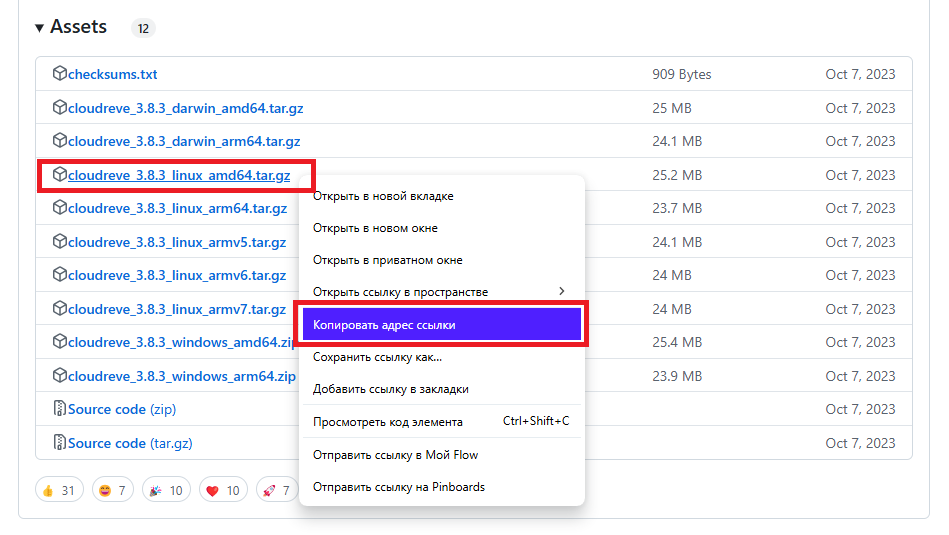
Далее загрузите дистрибутив, используя утилиту wget и ссылку на файл из буфера обмена:
$ wget https://github.com/cloudreve/Cloudreve/releases/download/3.8.3/cloudreve_3.8.3_linux_amd64.tar.gz
По окончании загрузки распакуйте архив:
$ tar -xvf cloudreve_3.8.3_linux_amd64.tar.gz
В результате файлы дистрибутива будут разархивированы в текущий каталог. Среди них присутствует бинарный файл cloudreve. Его необходимо перенести в директорию /usr/local/bin/:
$ sudo mv cloudreve /usr/local/bin/
После чего запустите его:
$ sudo /usr/local/bin/cloudreve
При старте сервис выведет на экран логин и пароль, предназначенные для авторизации в веб-интерфейсе.
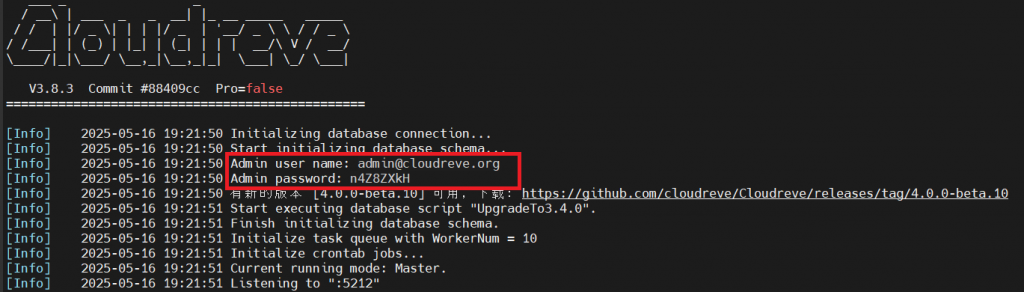
Чтобы остановить работу Cloudreve, используйте комбинацию клавиш Ctrl C.
Как создать службу для Cloudreve
Таким образом, вы уже можете запускать и подключаться к Cloudreve, используя TCP-порт 5212. При этом, чтобы не стартовать сервис каждый раз вручную, логичным выглядит создание для него службы, которая будет работать в фоновом режиме.
Для этого, во-первых, создайте юнит-файл для Cloudreve:
$ sudo nano /etc/systemd/system/cloudreve.service
Скопируйте в него следующее содержимое:
[Unit]
Description=Cloudreve Service
After=network.target
[Service]
ExecStart=/usr/local/bin/cloudreve
WorkingDirectory=/usr/local/bin
Restart=always
User=nobody
Group=nogroup
[Install]
WantedBy=multi-user.target
Сохраните изменения и закройте файл. После чего перезагрузите конфигурацию служб без перезапуска самого демона systemd:
$ sudo systemctl daemon-reload
Следующей командой установите созданную службу в автозагрузку с одновременным её стартом:
$ sudo systemctl enable --now cloudreve
Чтобы убедиться в том, что служба работает без ошибок, выведите её состояние на экран:
$ systemctl status cloudreve
Вывод команды не должен содержать сообщений о каких-либо ошибках.
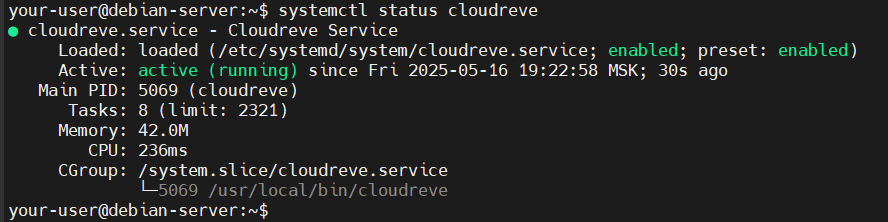
Если ваша система защищена брандмауэром UFW, необходимо открыть TCP-порт 5212, на котором по умолчанию работает веб-интерфейс Cloudreve. Чтобы сделать это, создайте правило, разрешающее доступ к системе через 5212-й порт:
$ sudo ufw allow 5212/tcp
Затем на локальном компьютере откройте браузер и перейдите на <Your-Server-IP-Address>:5212, где замените <Your-Server-IP-Address> на IP-адрес вашего сервера.
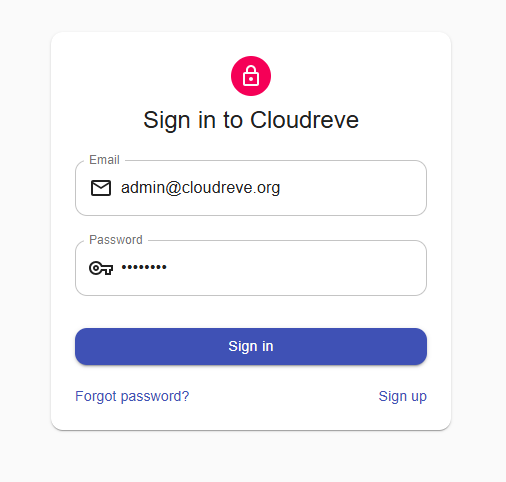
Для авторизации в веб-интерфейсе Cloudreve используйте логин и пароль, выведенный при первом запуске файла cloudreve.
Содержание статьи
Другие статьи
на тему Linux

ООО «Глобальные Коммуникации»
© 2026 Все права защищены

